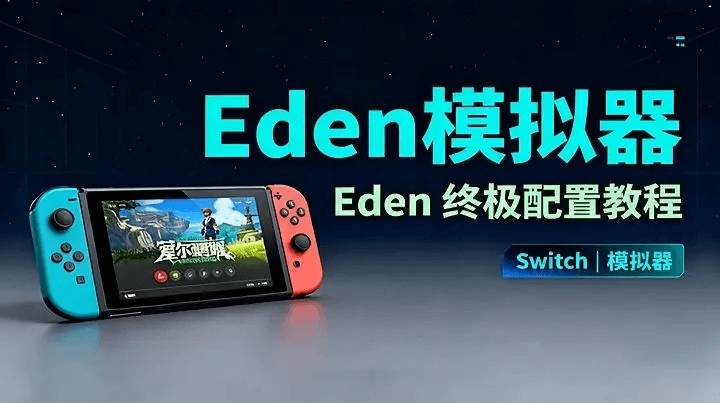
懒人包在最下方下载链接
模拟器本体需自己手动折腾,建议使用懒人包
模拟器本体折腾教程:点我观看
第一步:准备工作与安装
获取Eden模拟器:
准备系统密钥(Keys)和固件(Firmware):
这是模拟器运行游戏所必需的。
密钥(prod.keys): 这是解锁游戏运行的关键文件。您需要自行通过合法方式从您的Switch主机中提取。
固件(Firmware): 这是Switch的系统文件。同样需要您自行从官方渠道获取。
如何安装? 启动模拟器后,按照下面的路径设置进行配置。
第二步:首次运行与基础配置
首次启动:
设置密钥和固件:
在模拟器主界面,找到 "File"(文件) 或 "Tools"(工具) 菜单,选择 "Install Firmware"(安装固件) 或类似选项。选择您下载的固件文件(通常是 .zip 格式),模拟器会自动安装。
接着,找到 "Settings"(设置) -> "System"(系统) 选项卡。在这里,找到 "Keys" 设置项,点击 "Browse"(浏览),指向您存放 prod.keys 文件的目录。
添加游戏库:
第三步:核心性能优化设置(重点!)
这是影响游戏流畅度和画质的关键步骤。
图形(Graphics)设置:
后端(Backend): 首选 Vulkan。它对现代显卡(NVIDIA和AMD)支持更好,通常性能更高。如果遇到图形错误,可尝试切换至OpenGL。
全屏(Fullscreen): 根据个人喜好选择。建议使用 无边框全屏(Borderless Fullscreen) 以便于切换窗口。
分辨率(Resolution): 这是提升画质的利器!您可以设置高于原生Switch(1080p)的分辨率,如 2K(1440p)或4K(2160p),让游戏画面无比清晰。请根据您的显卡性能酌情调整。
缩放过滤器(Scale Filter): 推荐 FSR 或 线性过滤(Linear),可以在放大分辨率时让边缘更平滑。
垂直同步(VSync): 如果画面撕裂,请开启;如果追求极限帧数且无撕裂感,可以关闭。
着色器缓存(Shader Cache): 务必设置为 "On"(开启)。它能显著减少游戏过程中的卡顿。首次进入新场景时会编译着色器,之后再次进入就会非常流畅。
CPU设置:
系统(System)设置:
控制器(Controller)设置:
进入 "Settings" -> "Input"(输入)。
在 "Player 1" 的下拉菜单中,选择您的输入设备,如 "Xbox 360 Controller" 或 "DualShock 4" 等。
点击 "Configure"(配置) 按钮,根据屏幕提示一一映射您的手柄按键或键盘按键。
第四步:运行游戏与故障排查
运行游戏: 在主界面游戏库中,双击游戏封面即可开始游戏!
常见问题与解决方案:
游戏无法启动/报错:
游戏运行卡顿:
在图形设置中降低分辨率。
确保您的显卡驱动程序是最新版本。
关闭电脑上其他占用资源的程序。
游戏画面出现贴图错误、闪烁:
结语
遵循本指南,您应该已经成功设置并优化了Eden模拟器。请记住,模拟器仍在积极开发中,请保持关注其官方频道的更新,以获得更好的兼容性和性能。
祝您游戏愉快!
资源下载
伊甸园本体+懒人包+固件密钥 汇总
更新时间:





发表评论